
终端入门
什么是终端
终端是通过文字和键盘操作程序的窗口,各系统均自带:Windows 上称为「终端」或「命令提示符」,macOS 上称为「终端」,Linux 上通常也称为「终端」。在其中输入命令并按回车即可运行程序。
终端界面的特点
与网页面板相比,终端界面具有以下特点:
- 轻量:常驻内存约 40 MB,无需打开浏览器。
- 快速:启动后即可使用。
- 全键盘:数字键切换页面、方向键选择,无需离开键盘。
- 小巧:窗口可缩至很小,便于与 OBS 并排放置。
两种界面功能基本一致、设置共用,可按使用习惯选择。
终端选择
- Windows:使用 Windows Terminal。Windows 11(22H2 起)默认使用它;Windows 10 需自行安装,见下一节。
- macOS:可使用自带的「终端」。使用 iTerm2、Ghostty 或 kitty 时,可在终端中直接显示封面图。
- Linux:可使用发行版自带的终端。kitty 和 Ghostty 同样可直接显示封面图。
在其他终端中预览封面时,会以字符绘制粗略图像;Windows 上的终端界面不支持封面预览,如需查看封面请使用网页面板。
Windows 10 显示乱码
在 Windows 10 上双击 arcana-world.exe 后,窗口顶部和底部可能出现多行重复内容:
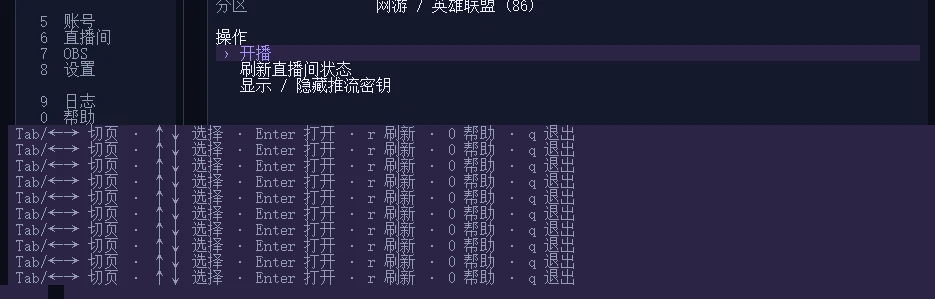
原因是 Windows 10 默认使用旧版控制台窗口运行命令行程序。在中文系统下,旧版控制台会将 ←→↑↓ 箭头、部分框线等“宽度不确定”的字符按两格宽度绘制,而程序按一格排版。最下面一行因此超出窗口宽度,控制台自动换行并将整屏上推;每次刷新重绘后,就叠加出多行重复内容。Windows Terminal 按一格宽度显示这些字符,不会出现此问题。
安装 Windows Terminal
在 Microsoft Store 中搜索「Windows Terminal」安装,或在命令行中运行:
winget install --id Microsoft.WindowsTerminal -e在 Windows Terminal 中运行
打开解压后的 Arcana World 文件夹,在空白处右键,选择「在终端中打开」(Windows 10 上为「在 Windows 终端中打开」)。
输入以下命令并按回车:
powershell.\arcana-world.exe
如需双击时也使用 Windows Terminal 打开:在 Windows Terminal 的「设置」→「启动」中,将「默认终端应用程序」设为 Windows Terminal。该选项仅在较新的 Windows 10 和 Windows 11 中提供,没有该选项时请使用右键方式启动。
也可以双击 arcana-world-webui.exe 直接使用网页面板,见快速上手:网页面板。
基本操作
| 按键 | 作用 |
|---|---|
1–9 | 跳到对应页面 |
Tab、← → | 切换页面 |
↑ ↓ | 选择操作 |
Enter | 打开选中的操作 |
Esc | 返回或取消 |
z | 隐藏页面列表和底栏,再按一次恢复 |
0 | 帮助 |
q | 退出(需确认) |
支持鼠标操作:点击页面名称或操作即可打开,滚轮滚动内容。复制弹幕或日志中的文字时,用鼠标拖选后按 y。
在输入框、弹窗和「弹幕」页中按键有所不同,以底部一行的提示为准。