
直播间设置
在 Arcana World 中可直接修改标题、分区、公告、封面和直播延时,修改即时提交到 B 站,无需打开 B 站网页。
| 终端界面 | 网页面板 |
|---|---|
按 6 打开「直播间」页,用方向键选择操作,Enter 打开,Esc 返回 | 「直播台」中的「直播间」卡片 |
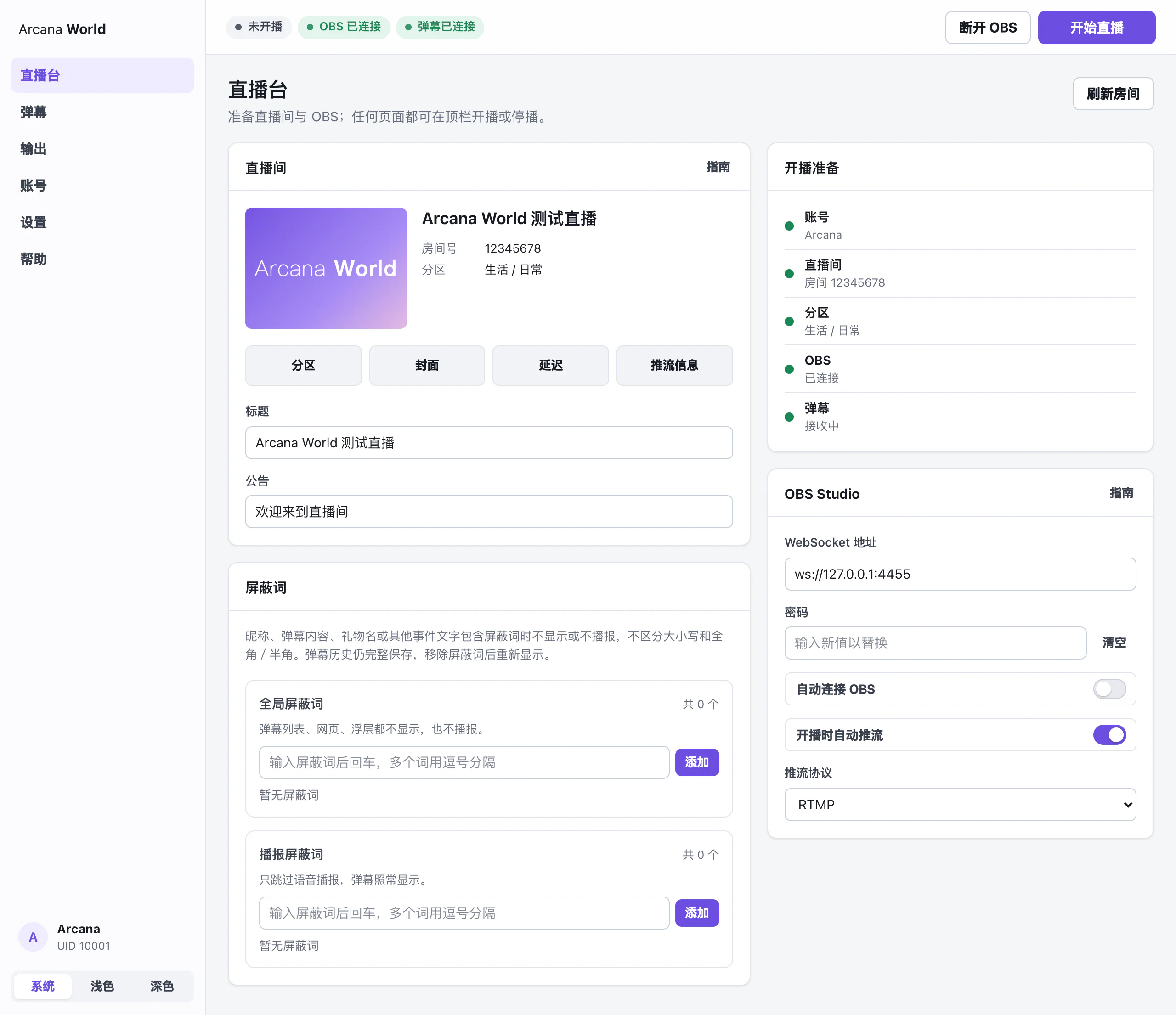
以下以网页面板为例说明,每节末尾注明终端界面的入口。
修改前需先扫码登录(见快速上手:网页面板或快速上手:终端界面),登录后程序自动载入当前账号的直播间。卡片显示「尚未载入直播间,刷新后即可编辑。」时,点击「刷新房间」;终端界面在「直播」页选择「刷新直播间状态」。
标题
在「标题」框中输入,点击「保存」或按 Enter。点击输入框时,浏览器会列出最近使用的标题,可直接选择。
终端界面选择「标题(编辑 / 最近使用)」,输入后按 Enter;用 ↑ ↓ 选中最近使用的标题后按 Tab,可将其填入输入框继续编辑。
分区
未设置分区时无法开播,首次使用需先选择分区。
- 点击「分区」。
- 在「搜索分区」中输入名称,点击「搜索」。
- 点击目标分区,立即生效。
终端界面选择「分区(最近 / 分类 / 搜索)」:顶部为最近使用的分区,选中即提交;也可进入父分类逐级查找,或直接输入搜索。
公告
在「公告」框中输入,点击「保存」或按 Enter。终端界面选择「修改公告」。
封面
- 点击「封面」,再点击「选择封面图片」,或将图片拖入弹窗。支持 PNG、JPEG。
- 在预览上拖动调整取景,用滚轮或「缩放」滑块放大。
- 点击「预览封面」,确认最终效果。
- 点击「上传封面」。
封面最终裁切为 4:3。B 站网页端有时按 16:9 显示,重要内容应尽量居中。上传后需等待 B 站审核,审核状态显示在分区下方,显示「审核通过」后封面才会更换。
终端界面选择「封面(预览 / 上传)」,按 u 后输入图片的完整路径,在「确认封面」页用 + - 和方向键调整取景,按 Enter 上传。
在终端中预览封面
在「封面(预览 / 上传)」中按 p 可在终端中查看封面,Esc 返回。Kitty、Ghostty、iTerm2 显示真实图片;其他终端,或在 tmux、screen 中运行时,改用字符拼成的预览。Windows 上终端界面暂不支持预览封面,可在网页面板的「封面」弹窗中查看。
直播延时
点击「延迟」,程序先读取 B 站当前的延时秒数。输入新的秒数(0 或正整数),点击「应用」。终端界面选择「读取 / 修改直播延时」。
修改失败
每次修改后请等待操作结果。失败时界面会说明原因,修改不会生效;详细记录见「设置」→「操作记录」,终端界面见「日志」页(按 9)。
- 按钮为灰色,或提示「请先刷新直播间状态」:直播间尚未载入,点击「刷新房间」。
- 提示「直播间响应不完整,请确认已开通直播间」:该账号尚未在 B 站开通直播间,需先在 B 站开通。
- 封面审核未通过:按 B 站给出的原因更换图片后重新上传。
封面图片的限制
- 网页面板:不超过 12 MiB、2400 万像素,单边不超过 16384 像素。
- 终端界面:支持 PNG、JPG、GIF(取第一帧),不超过 20 MiB、2500 万像素。
- 最终上传 720×540 的 JPEG,不超过 256 KiB,透明区域填充白色。提示「封面压缩后仍超过 256 KiB 上传上限」时,请更换细节较少的图片。
- 提示「图片已上传,但房间封面发布失败」时,请稍后重新上传。
其他问题见常见问题。