
OBS 与推流
连接 OBS 后可一键开播:Arcana World 先在 B 站开启直播间,再将推流地址写入 OBS 并开始推流,无需手动复制推流码。
| 终端界面 | 网页面板 |
|---|---|
按 7 打开「OBS」页 | 「直播台」右侧的「OBS Studio」卡片 |
需要 OBS Studio 28 或更高版本,场景、画面和声音照常在 OBS 中配置。
连接 OBS
配置完成后,每次启动自动连接。
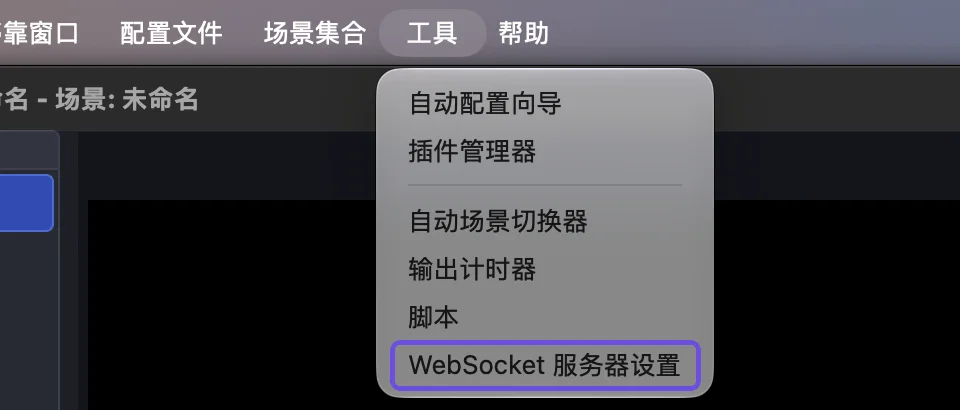
在 OBS 中打开「工具」→「WebSocket 服务器设置」,勾选「开启 WebSocket 服务器」。
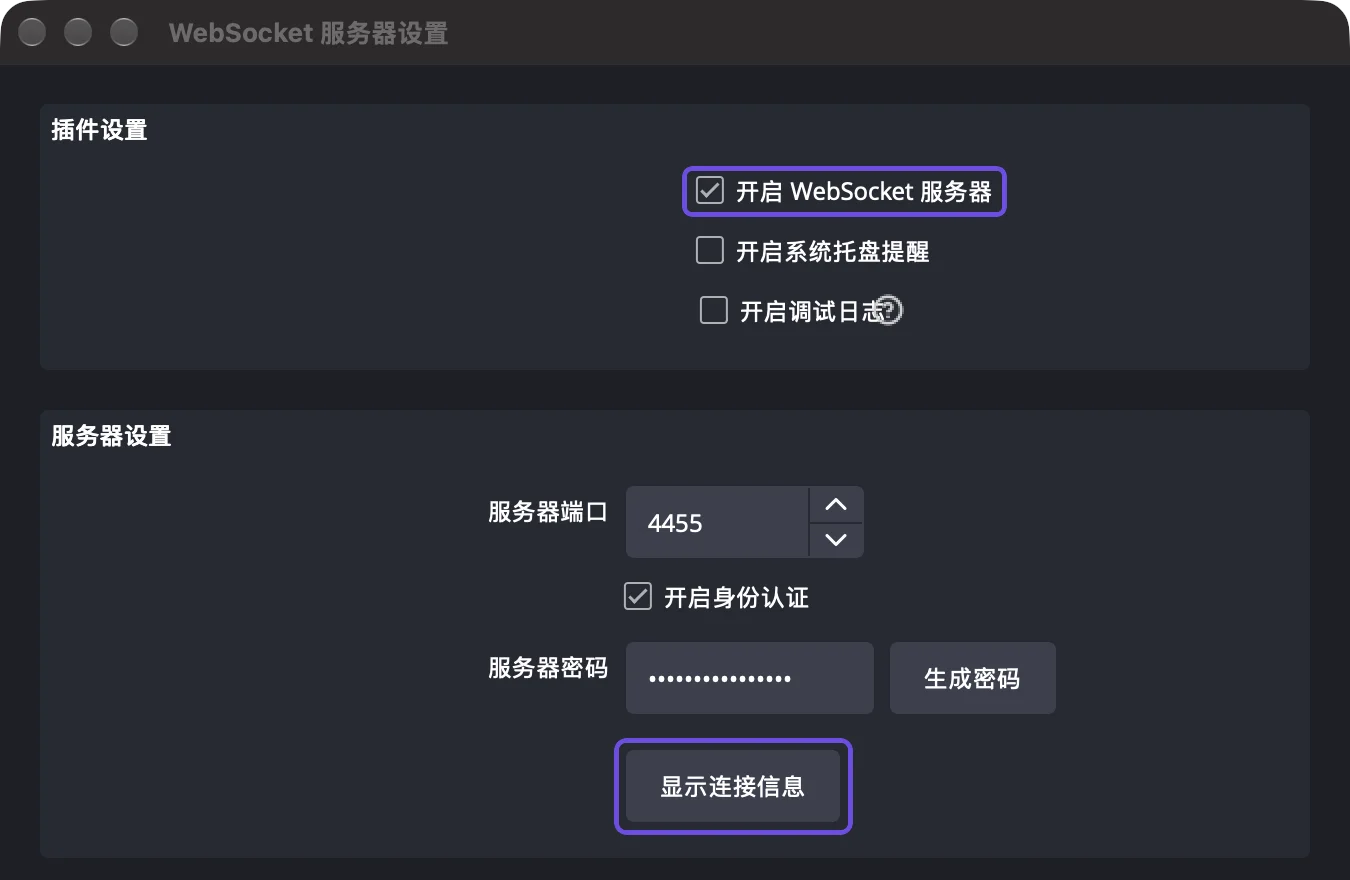
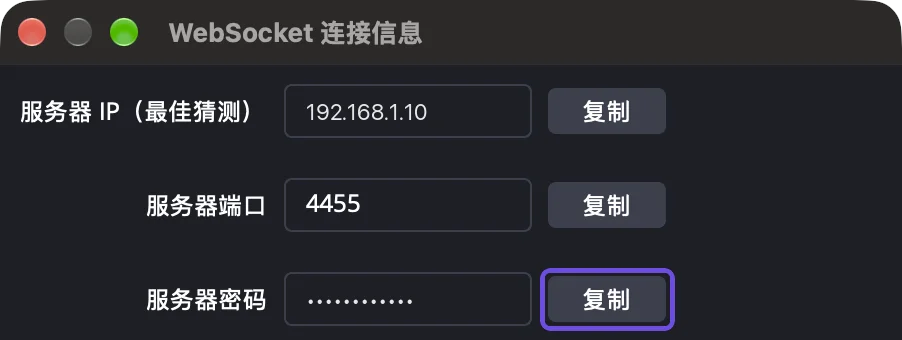
点击「显示连接信息」,点击「服务器密码」右侧的「复制」。
回到 Arcana World,将密码填入「密码」,点击「保存」。
点击顶栏的「连接 OBS」。顶栏显示「OBS 已连接」即连接成功。
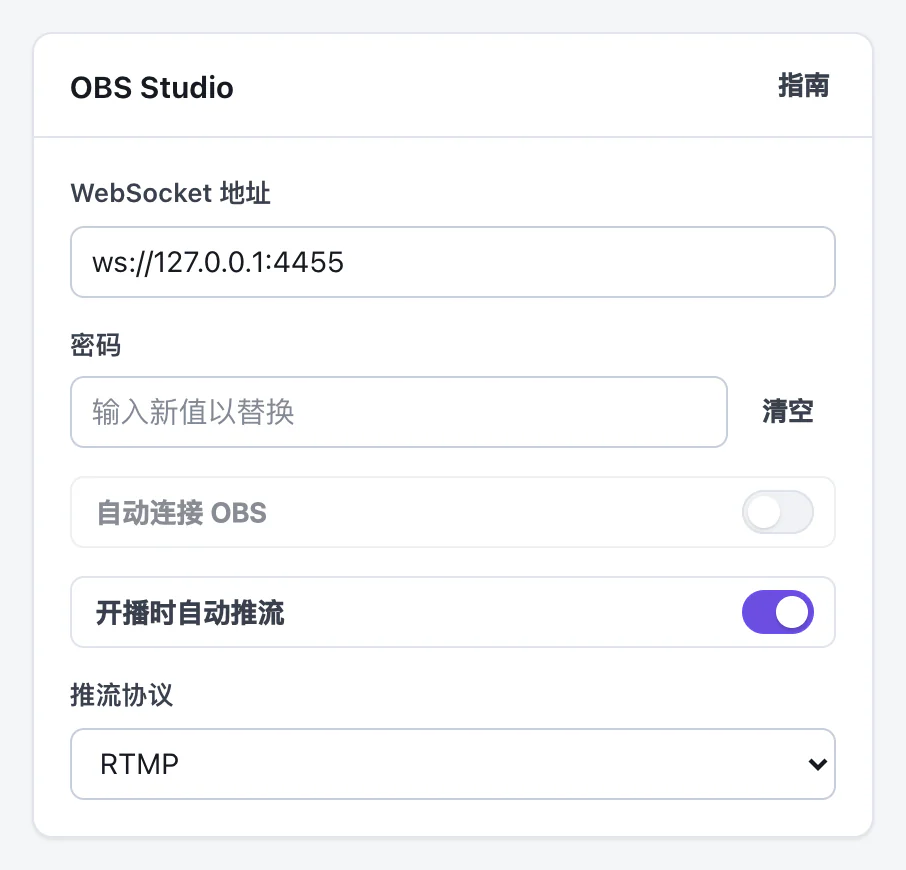
地址通常无需修改,默认的 ws://127.0.0.1:4455 指向本机 OBS。仅当 OBS 中显示的端口不同,或 OBS 运行在另一台电脑上(如 ws://192.168.1.20:4455)时需要修改。
终端界面在「OBS」页选择「OBS 密码」填写,再选择「连接 OBS」,「连接状态」变为「已连接」即连接成功。
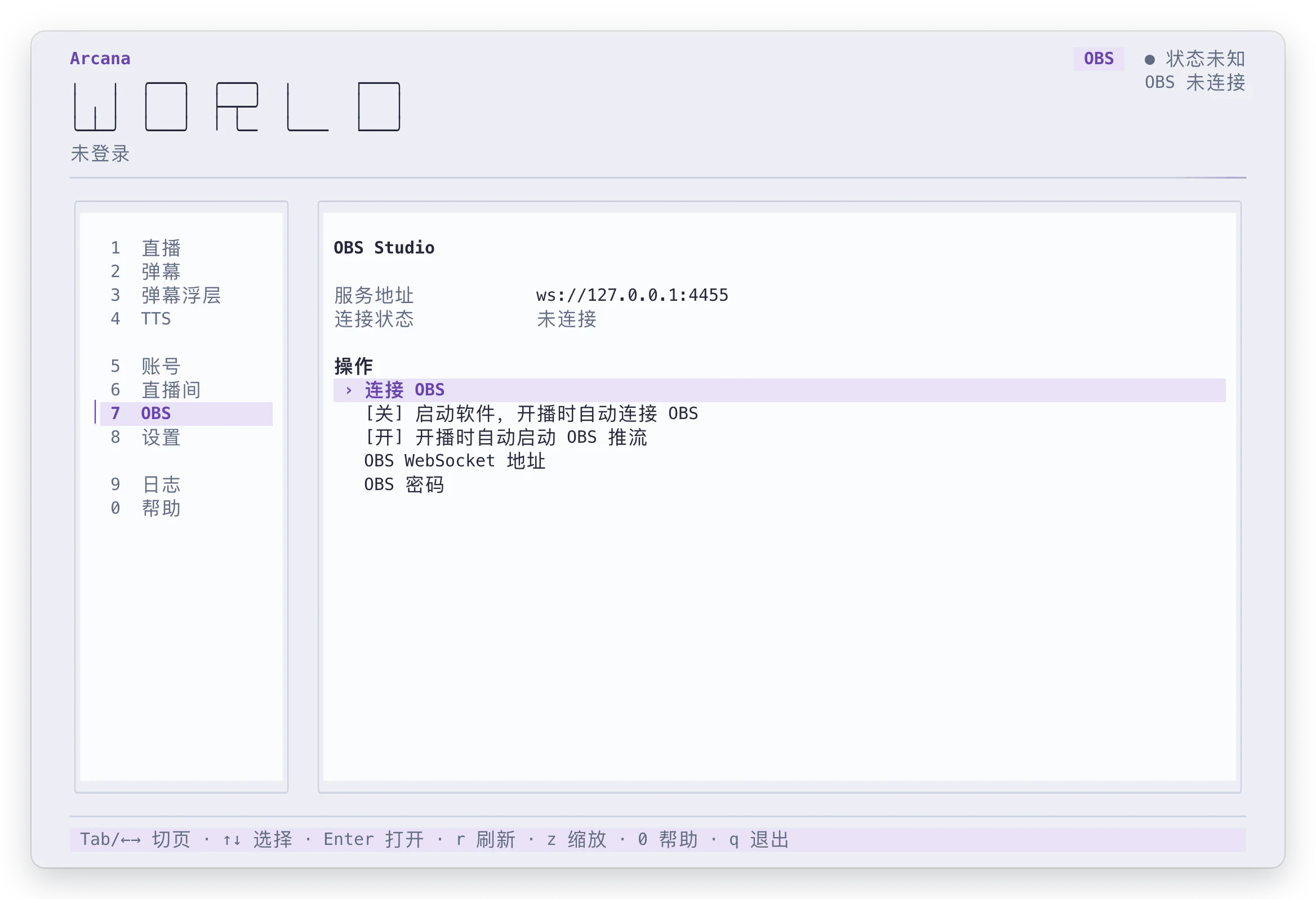
此处填写 OBS 的 WebSocket 密码,而非 B 站密码或推流码。无法连接时,确认 OBS 已运行、WebSocket 服务器已开启、密码为刚复制的密码。
开播流程
「OBS Studio」卡片上的两个开关默认开启:
- 「自动连接 OBS」:启动时连接 OBS;开播时若尚未连接,先尝试连接一次。
- 「开播时自动推流」:推流地址写入 OBS 后,让 OBS 开始推流。
因此在默认设置下,点击「开始直播」即可直接播出。关闭「开播时自动推流」后,地址仍会写入 OBS,需在 OBS 中手动点击「开始直播」。
开播时若 OBS 已在推流,Arcana World 不会覆盖其推流目标,请先在 OBS 中停止推流再开播。提示「B 站已开播,但 OBS 联动失败」时,直播间已开启,按下文没有画面排查。开播失败且提示中带有「B 站代码」时,见常见问题。
没有画面
直播间显示「直播中」仅表示 B 站已开启房间,OBS 是否在发送画面需单独检查:
- 查看 OBS 右下角是否在推流。未推流时,在 OBS 中点击「开始直播」。
- 检查 OBS 预览中是否有画面和声音。预览为黑屏时,先在 OBS 中修复场景和来源。
- 预览正常但观众看不到:检查 OBS 是否报告推流错误,然后刷新 B 站直播间页面。
最近一次操作的结果显示在右下角通知和「设置」→「操作记录」中,终端界面见「日志」页(按 9)。
停播与退出
- 停播:点击顶栏「结束直播」(终端界面在「直播」页选择「停止 B 站直播」)。程序先停止 OBS 推流,再关闭直播间,OBS 本身保持运行。
- 断开 OBS:仅停止控制 OBS,正在进行的推流和直播间不受影响。
- 退出程序:默认停止 OBS 推流并关闭直播间。可在「设置」→「行为」中关闭「退出时停止 OBS 推流」和「退出时关闭直播间」。
关闭浏览器不会停播或退出程序。
推流协议
默认使用 RTMP,通常无需修改。如需更换,在「设置」→「连接」→「推流协议」中选择,下次开播生效。
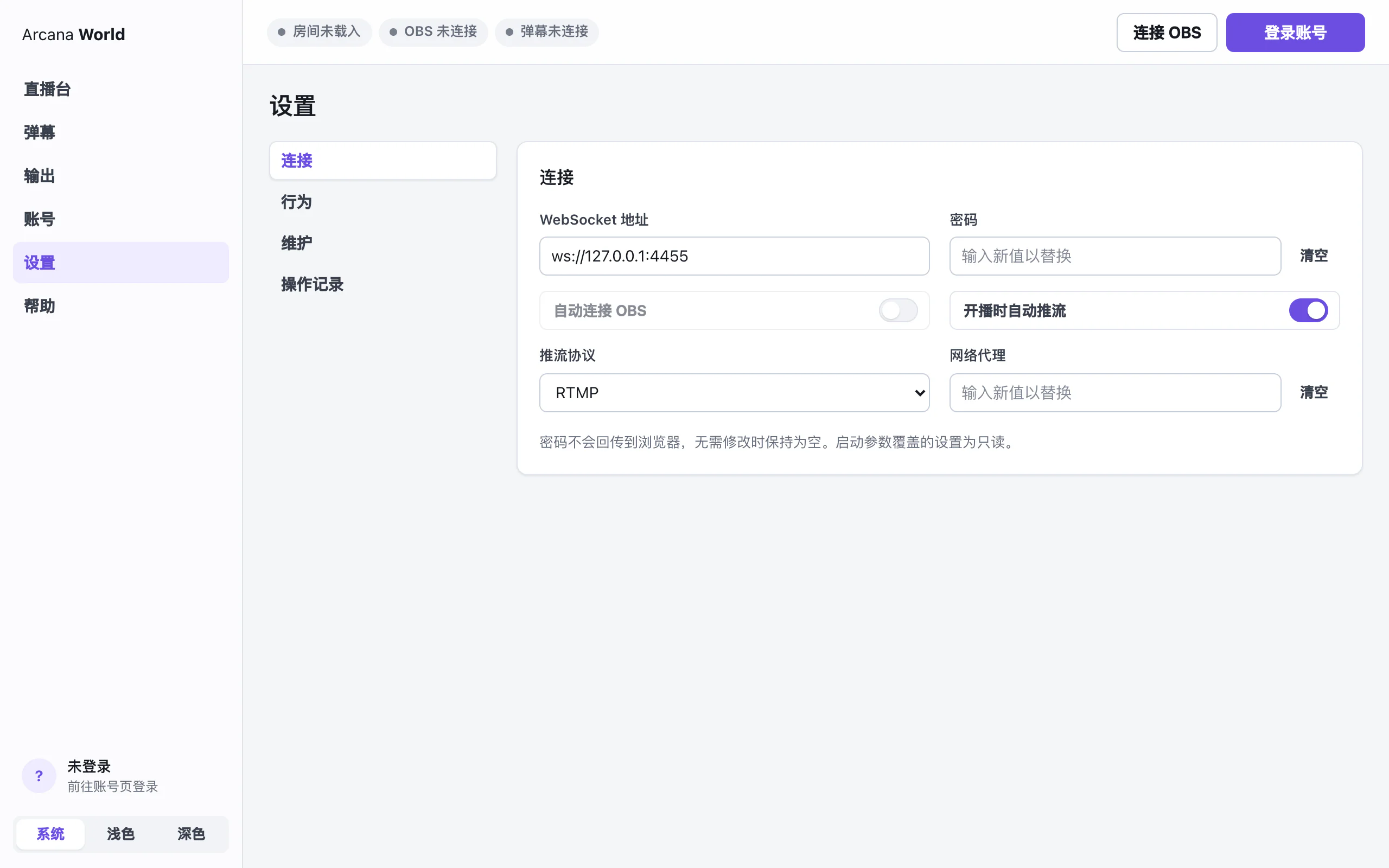
其他协议说明
- 「SRT 优先,无 SRT 时退回 RTMP」:B 站提供 SRT 地址时使用 SRT,否则自动使用 RTMP。
- 「仅 SRT(不支持时报告错误)」:仅使用 SRT。B 站未提供 SRT 地址时直播间实际已开启,需先停播、更换协议后重新开播。
- RTMPSRT:OBS 推流到本机,由 Arcana World 转发给 B 站。OBS 必须与 Arcana World 在同一台电脑上,推流期间需保持程序运行、OBS 保持连接,断开或退出均会中断推流。还需先安装 libsrt 1.5 运行库:macOS 使用
brew install srt;Debian / Ubuntu 使用sudo apt install libsrt1.5-openssl;其他 Linux 安装发行版的 libsrt 1.5 包;Windows 将与主程序架构一致的srt.dll及其依赖放入主程序同级的lib文件夹(可用 vcpkg 的 srt 包构建)。
在 OBS 中手动填写推流码
也可以不让 Arcana World 控制 OBS(RTMPSRT 除外):
- 关闭「自动连接 OBS」和「开播时自动推流」,不连接 OBS。
- 开播。
- 在「直播台」点击「推流信息」,复制「服务器地址」和「推流码」。终端界面在「直播」页选择「显示 / 隐藏推流密钥」。
- 在 OBS 的「设置」→「直播」中,服务选择「自定义…」,填写服务器和推流码,保存后点击「开始直播」。
推流码要保密
获得推流码的人可以向你的直播间推流。请勿让推流码出现在截图、录屏或对外分享的日志中。
命令行临时修改开关
启动时添加 --obs-auto-connect=false 或 --obs-auto-stream=false,仅在本次运行中关闭对应开关,已保存的设置不变。详见命令行参数。