快速上手:终端界面
本篇介绍如何通过键盘操作完成第一次开播。Windows 10 用户请先阅读终端入门并安装 Windows Terminal,否则界面可能显示异常。
开始前请准备:手机上的哔哩哔哩 App(账号已开通直播间),以及已安装的 OBS Studio(28 或更新版本),场景中已配置画面和声音。
1. 启动
Windows 在解压后的文件夹中右键选择「在终端中打开」,输入 .\arcana-world.exe 并回车;macOS 和 Linux 在终端中运行:
./arcana-world程序打开「直播」页,状态栏显示「就绪 · 登录后可管理直播间」。
2. 界面布局
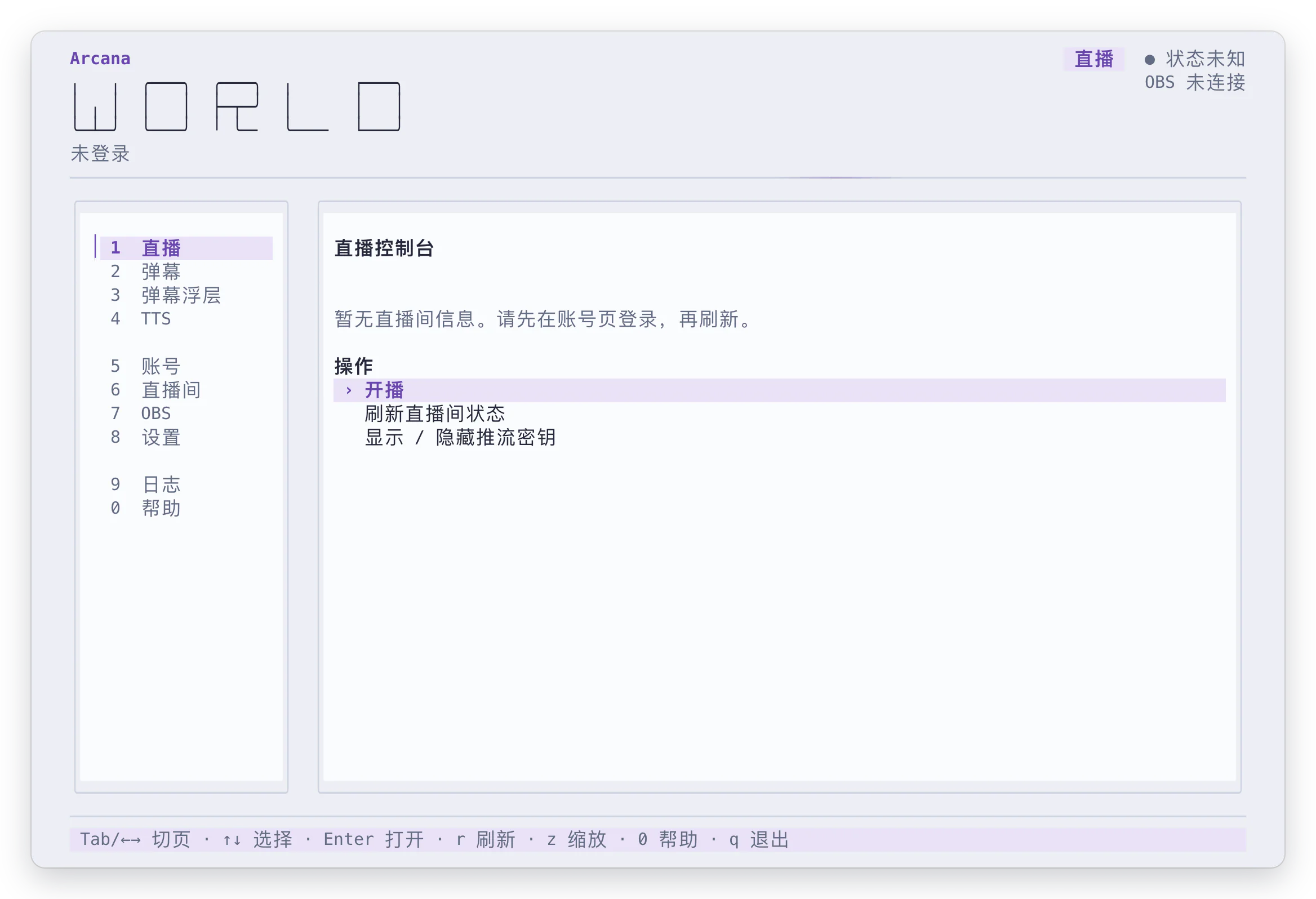
左侧为页面列表,每页前有编号,按对应数字键即可跳转,例如 5 为「账号」、7 为「OBS」。用 ↑ ↓ 选择操作,Enter 打开,Esc 返回。
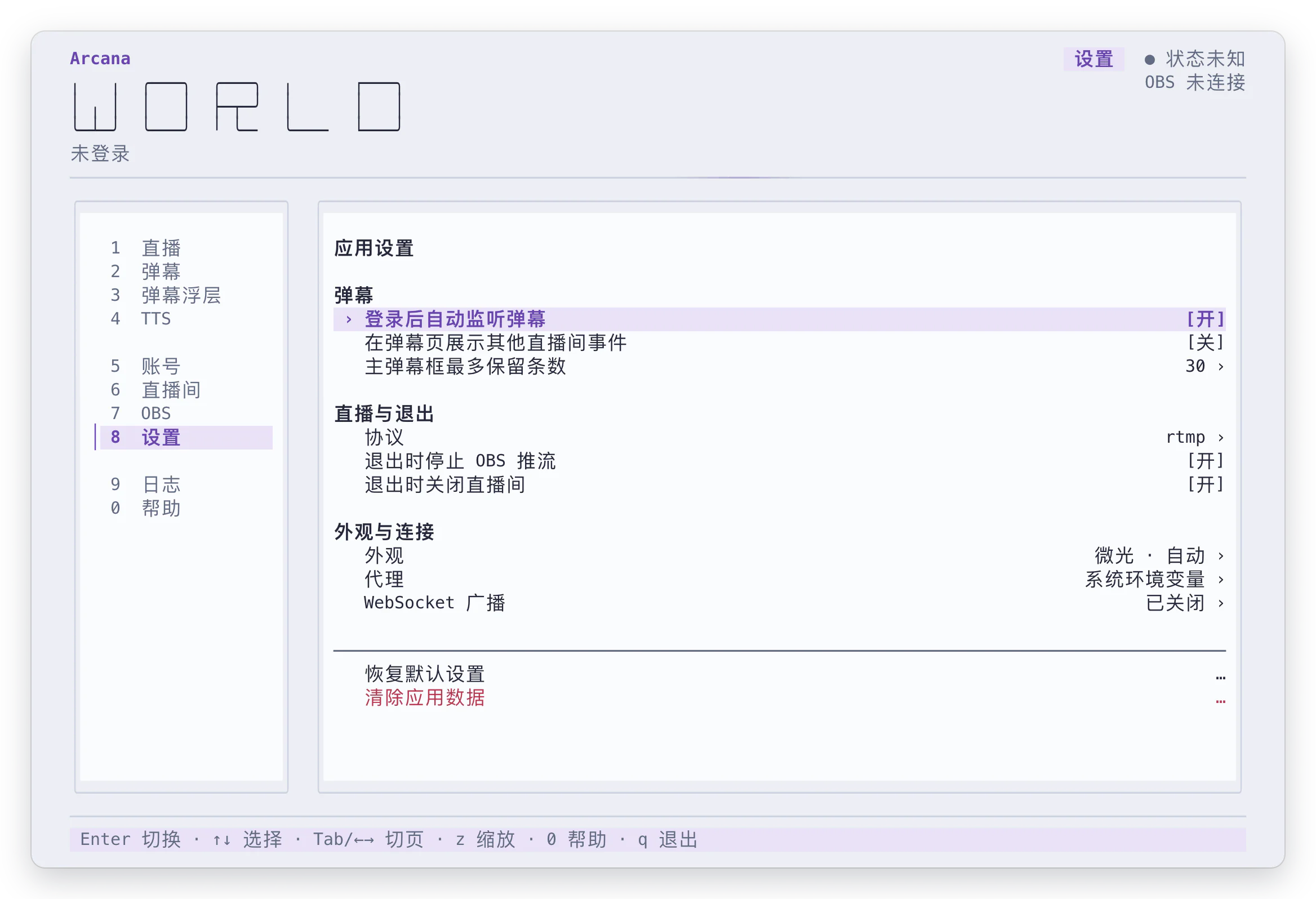
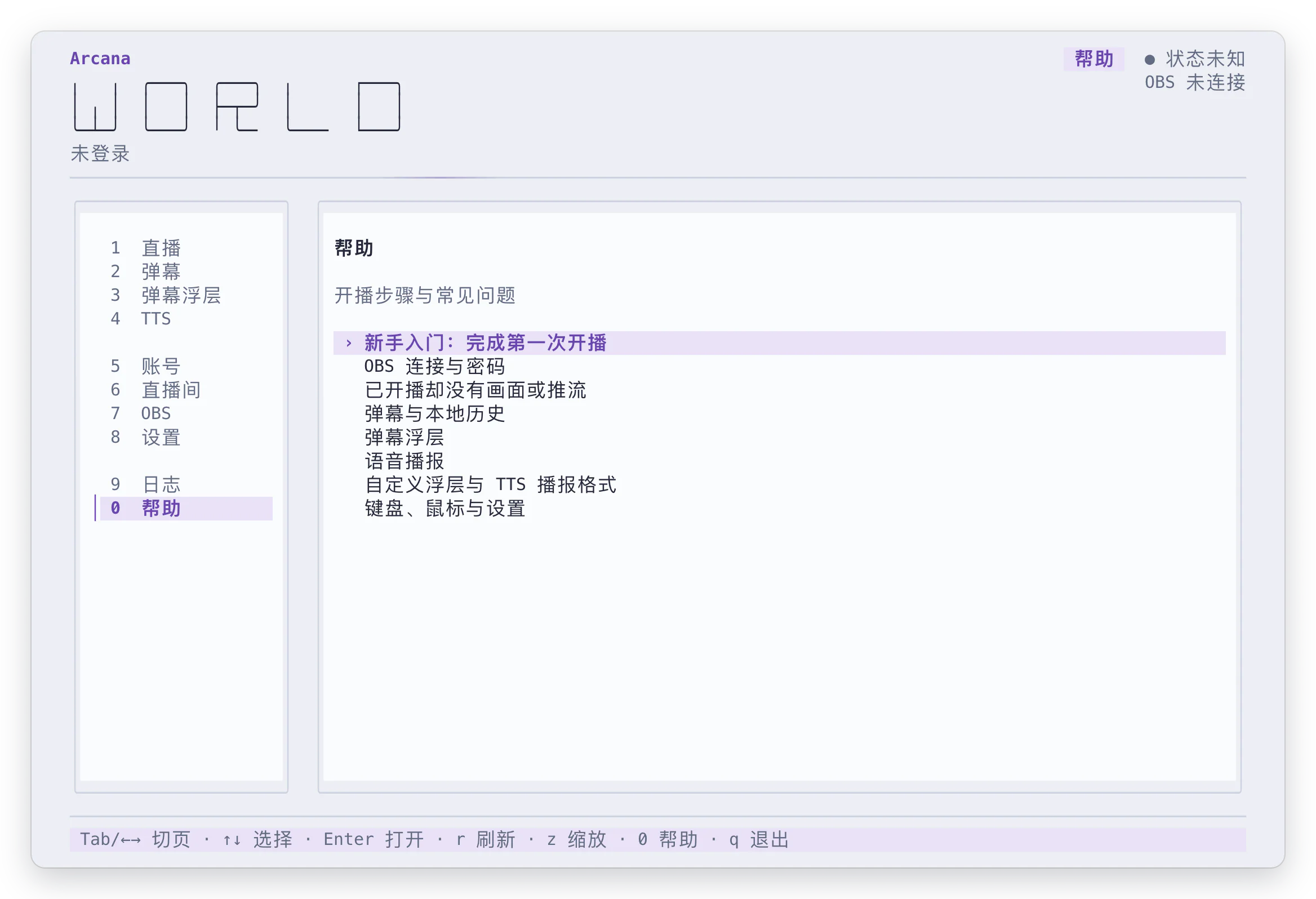
底部一行显示当前可用的按键。按 0 打开帮助,其中包含「新手入门:完成第一次开播」。
支持鼠标操作:点击页面名称或操作,滚轮滚动内容。更多按键见终端入门。
3. 扫码登录
按 5 打开「账号」页,选择「扫码添加账号」,屏幕上显示二维码。
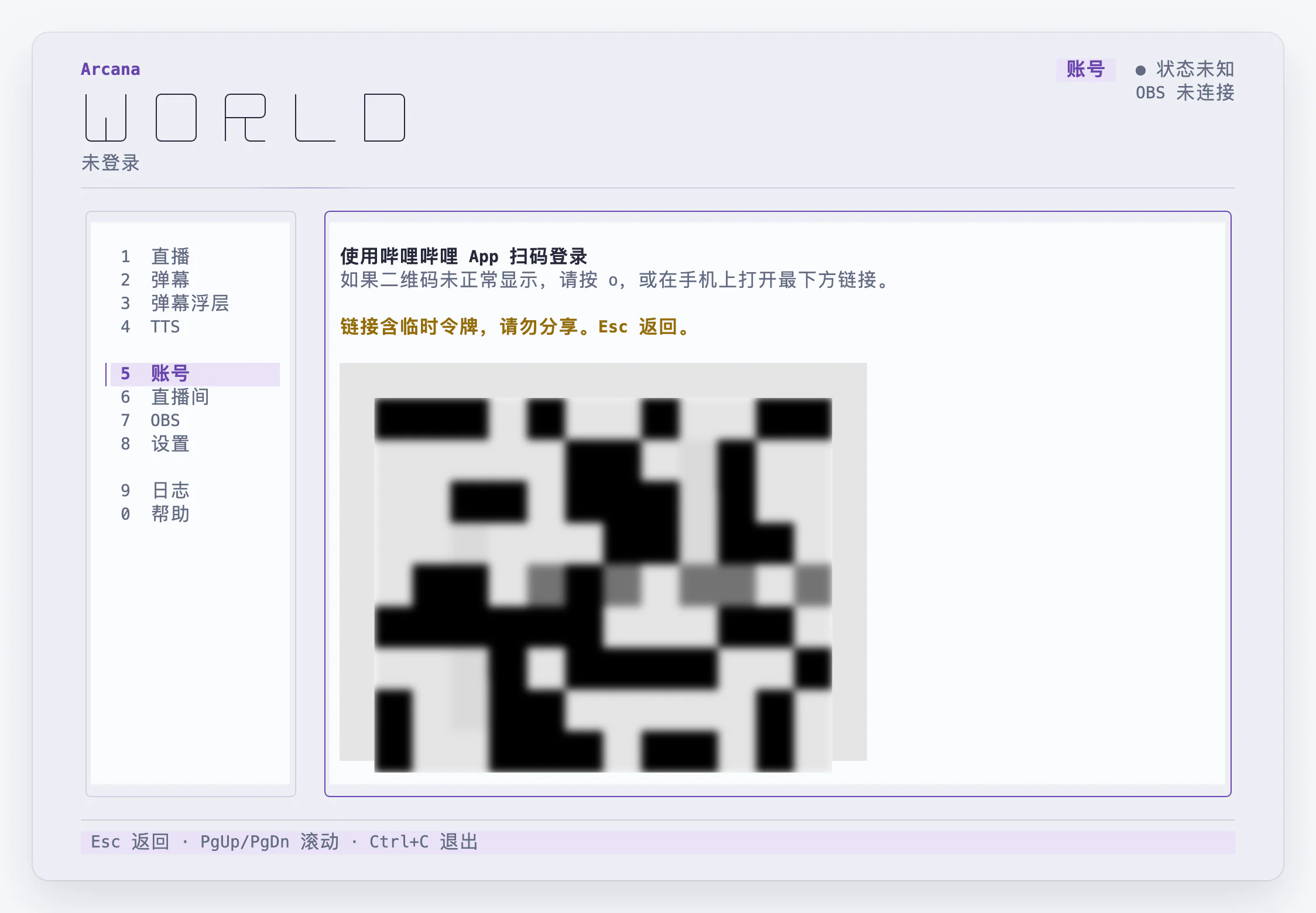
使用哔哩哔哩手机 App 扫码,并在手机上确认登录。二维码显示不完整时,按 o 以图片方式打开,或在手机上打开二维码下方的链接。
4. 设置标题和分区
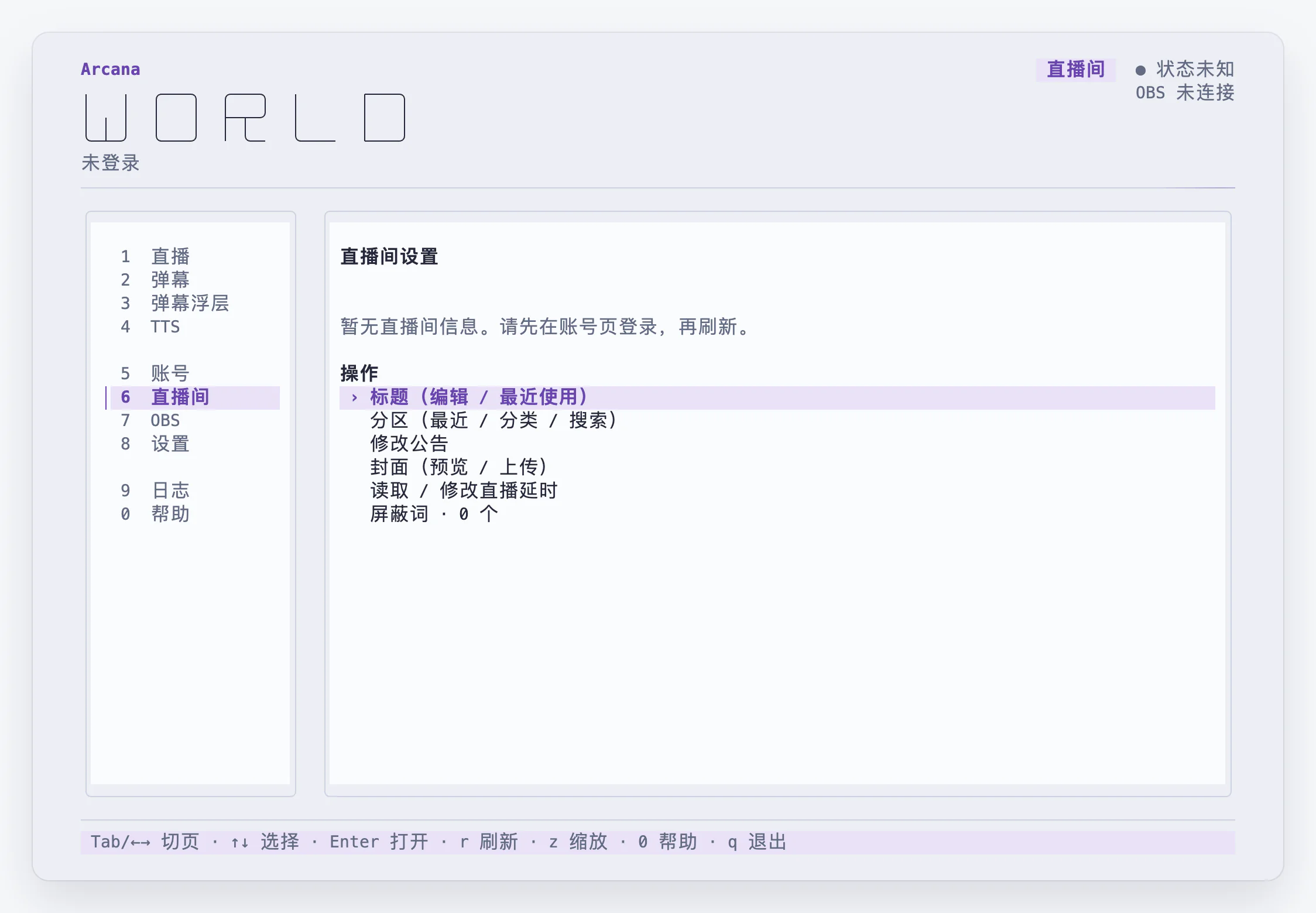
按 6 打开「直播间」页:
- 选择「标题(编辑 / 最近使用)」,输入标题后按
Enter。 - 选择「分区(最近 / 分类 / 搜索)」,选定一个分区。必须选择分区,否则无法开播。
5. 连接 OBS
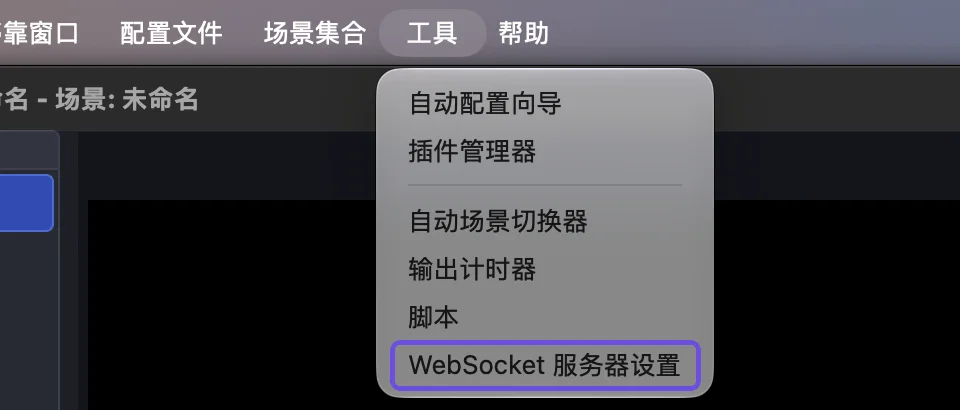
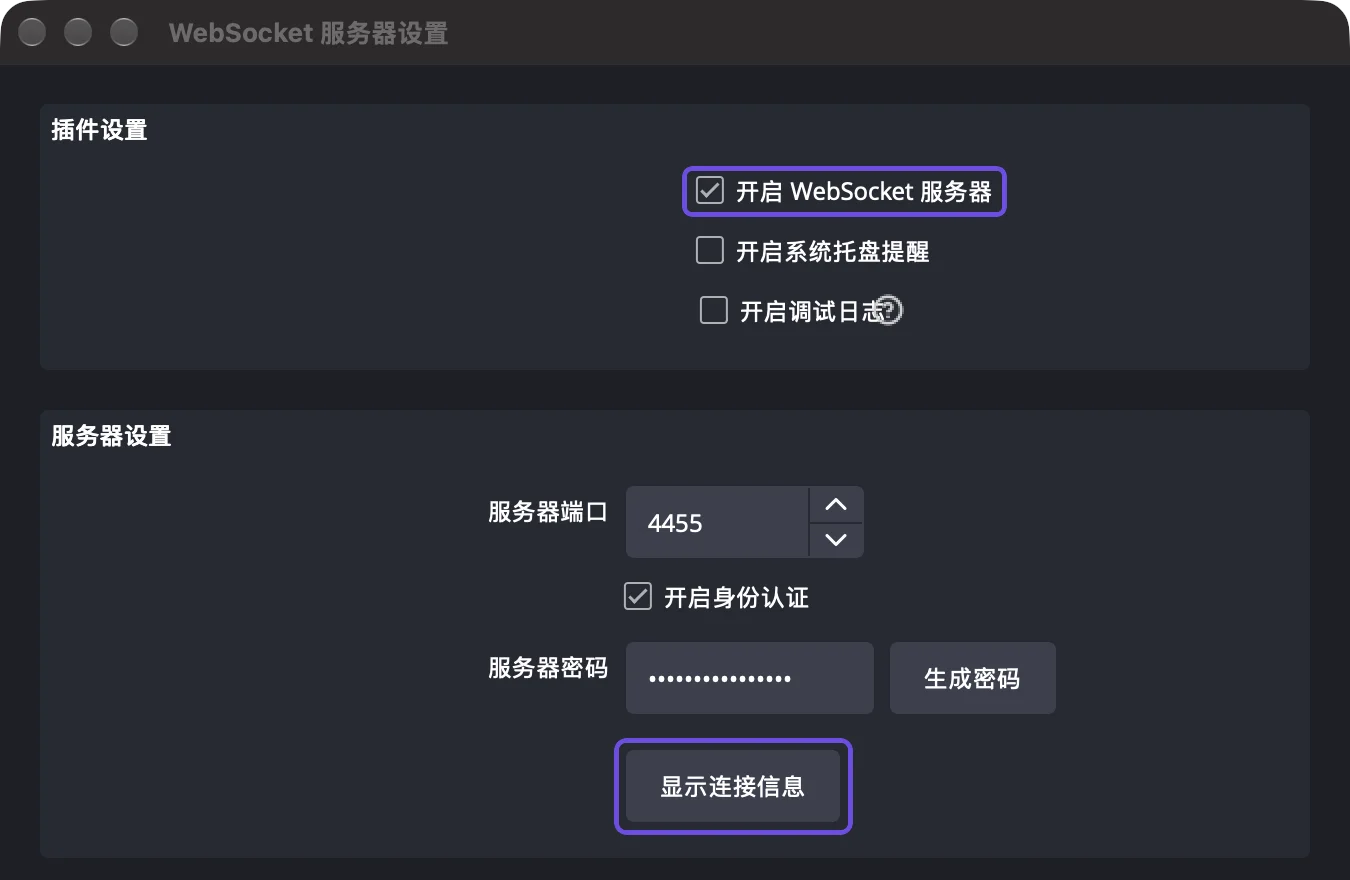
在 OBS 中打开「工具」→「WebSocket 服务器设置」,勾选启用,然后点击「显示连接信息」复制密码。
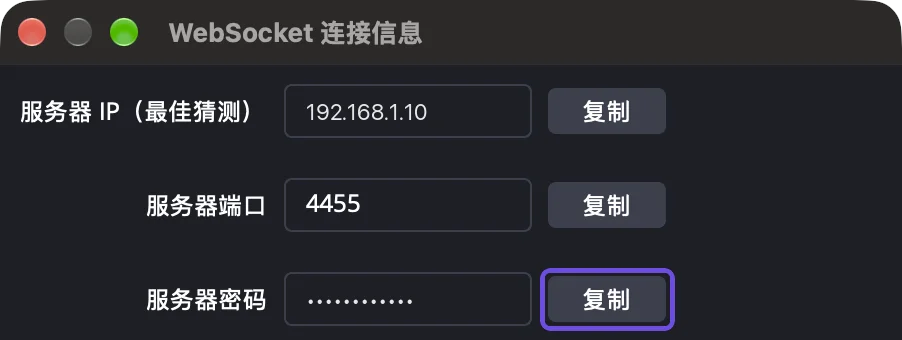
返回 Arcana World,按 7 打开「OBS」页,选择「OBS 密码」并粘贴密码,再选择「连接 OBS」。地址通常无需修改。
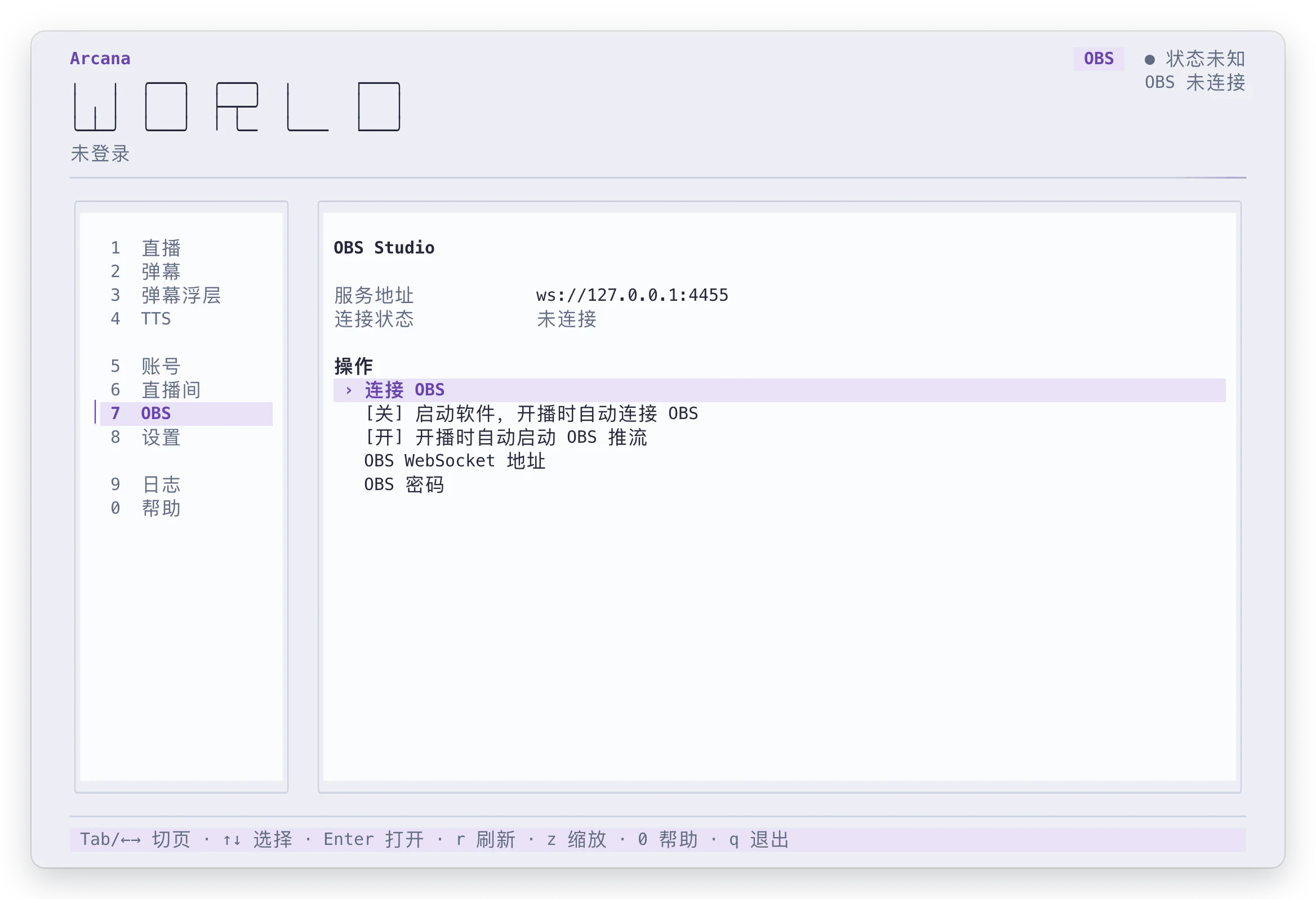
页面显示「已连接」即表示连接成功。无法连接时,请检查密码是否正确,以及 OBS 中是否已勾选启用;具体原因可按 9 在「日志」中查看。
6. 开播
按 1 返回「直播」页,核对标题和分区。如显示「暂无直播间信息」,先选择「刷新直播间状态」。
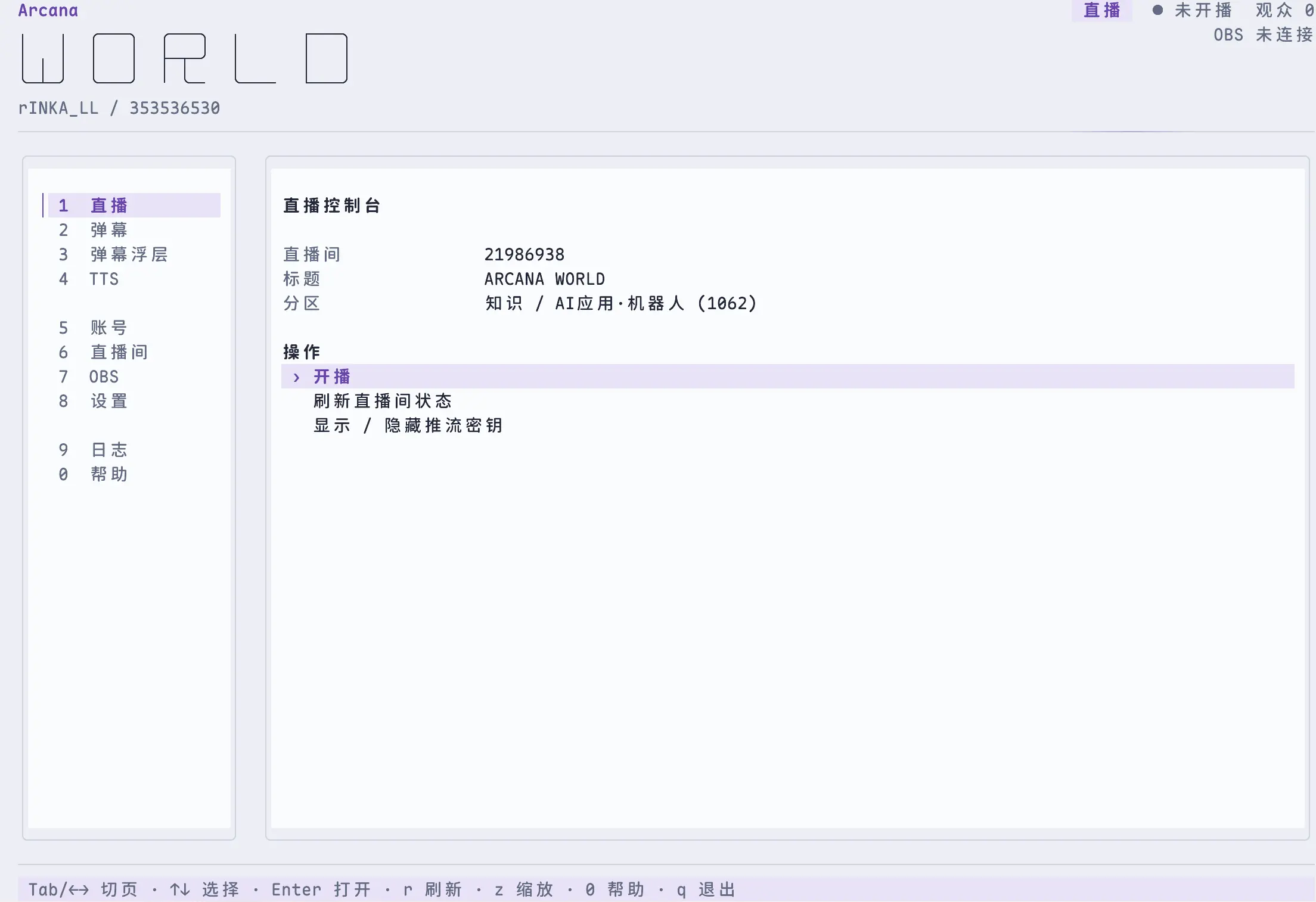
选择「开播」,在确认框中核对内容,选中「确认执行」后按 Enter。
Arcana World 会打开直播间,将推流地址写入 OBS,并让 OBS 开始推流。显示「B 站已开播,OBS 已同步推流」即表示开播成功。建议用手机打开自己的直播间,确认画面和声音正常。
B 站可能要求先验证身份,按提示用手机扫码验证后,再次开播。开播失败且提示中包含「B 站代码」时,参见常见问题。
7. 停播和退出
直播结束后在「直播」页选择「停止 B 站直播」,确认后直播间关闭,OBS 停止推流(OBS 本身不会关闭)。
按 q 并在确认框中选择「退出应用」即可退出程序。退出时默认停止 OBS 推流并关闭直播间,可按 8 打开「设置」,关闭「退出时停止 OBS 推流」和「退出时关闭直播间」。